DUY TRÌ KẾT NỐI INTERNET

Người đăng: chisenhungsuutam on Thứ Bảy, 25 tháng 9, 2010

Trong quá trình download các tập tin từ Internet cũng như truy cập vào Internet, đôi khi bạn sẽ cảm thấy bực bội vì kết nối cứ bị đứt quãng. Điều này do modem hay các ISP (Internet Service Provide - nhà cung cấp dịch vụ Internet) tự động ngắt kết nối khi hệ thống của bạn không truy xuất thông tin trên mạng trong một thời gian dài (mặc dù máy tính bạn vẫn đang làm việc). Tuy nó có thể giúp bạn tiết kiệm được phần nào chi phí Internet khi trả tiền theo dung lượng truy cậy nhưng rất bất tiện khi bạn trả tiền theo hình thức "khoán" và nhiều khi làm bạn phải khởi động máy lại để tạo kết nối mới. Nếu muốn duy trì kết nối Internet của mình liên tục trong suốt quá trình làm việc, bạn hãy sử dụng tiện ích STAY CONNECTED, một tiện ích gọn nhẹ và miễn phí, bạn tải TẠI ĐÂY.
Sau khi tải về máy tính, bạn chỉ cần giải nén tập tin StayConn.zip và kích hoạt tập tin StayConn.exe bên trong để bắt đầu duy trì kết nối. Kể từ lúc này, phần mềm sẽ liên tục gửi những thông tin kết nối với ISP để báo rằng mình vẫn luôn luôn hoạt động theo một khoảng thời gian mà bạn thiết lập trước đó.
Bạn có thể tăng hoặc giảm thời gian duy trì kết nối bằng cách nhấp chuột phải vào biểu tượng của tiện ích trên khay hệ thống và chọn Configure Service. Trong hộp thoại cấu hình, bạn chỉ định thời gian tại ô Interval cũng như nhập địa chỉ IP của bạn (ở VN thông thường sẽ là 192.168.1.2) hoặc thông số DNS mà mình đang sử dụng trong mục Service. Cuối cùng nhấp vào nút Save để lưu lại các thông số đã khai báo.
Từ bây giờ, bạn không còn lo đến tình trạng bị ngắt kết nối Internet nữa.
(Sưu tầm từ báo TTMT)
More about

☺ ĐỌC EMAIL BỊ LỖI FONT

Người đăng: chisenhungsuutam on Thứ Sáu, 24 tháng 9, 2010

Những ai sử dụng hộp thư điện tử thường xuyên, chắc hẳn không ít lần nhận được những email kỳ lạ của bạn bè hoặc khách hàng. Để đọc được, thật đơn giản, chỉ cần có hộp thư GMAIL, nếu chưa có bạn có thể  VÀO ĐÂY để đăng ký. Khi nhận được lá thư lỗi ở một dịch vụ mail khác thì có thể dùng chức năng chuyển tiếp để chuyển qua hộp thư Gmail. Hãy mở lá thư đó lên, phía bên trái dòng thông tin về người gửi, bạn thấy biểu tượng REPLY và biểu tượng tam giác (menu xổ xuống) ở bên cạnh. Bấm vào biểu tượng tam giác đó rồi chọn Message text garbled. Sau khi chọn xong sẽ xuất hiện một cửa sổ khác hiện ra văn bản gốc của bức thư lỗi Font. Như vậy là có thể đọc được bức thư đó rồi.
(Sưu tầm từ báo eChip)
More about

KHÔI PHỤC CÁC TÍNH NĂNG BỊ VÔ HIỆU BỞI VIRUS

Người đăng: chisenhungsuutam


Khi máy tính của bạn đang hoạt động bình thường ổn định bỗng dưng trở chứng hoặc một vài tính năng bị vô hiệu đã gây không ít trở ngại cho bạn, bạn đừng vội cài Win gấp mà hãy sử dụng thử phần mềm XP QUICK FIXPLUS (phần mềm miễn phí, dung lượng nhỏ gọn 550KB, không cần cài đặt). Bạn tải TẠI ĐÂY.
Sau khi download và giải nén (nếu có), bạn kích hoạt file LFX.exe để sử dụng ngay, không cần cài đặt.


* Enable Task Manager: Phục hồi chức năng Task Manager.
* Enable Registry Editor: Phục hồi chức năng chỉnh sửa Registry
* Stop My Documents at Startup: ngăn không cho cửa sổ Document tự mở khi khởi động máy tính
* Enable Folder Options: Khôi phục chức năng Folder Options
* Restore Missing Run Dialog: Khôi phục hộp thoại Run
* Enable CMD: Khôi phục chức năng Command Prompt
* Restore My Computer Properties: Khôi phục các chức năng bị thiếu khi click chuột phải vào biểu tượng My Computer.
* Restore Device Manager: Khôi phục chức năng quản lý thiết bị phần cứng.
* Fix Delay Opening My Computer/Explore: Khắc phục tình trạng không mở được cửa sổ My Computer.
* Restore Greyed Explorer and Taskbar Toolbars: Khôi phục các chức năng và lựa chọn khi click chuột phải vào Taskbar
* Restore My Documents Properties: Khôi phục các chức năng bị mất khi click chuột phải vào My Document
* Fix Slowed Network-File/Shared/Remote: Khôi phục chế độ kết nối mạng.
* CD/DVD Drive is missing or not recognized: Khôi phục tình trạng không nhận ra ổ đĩa CD/DVD
* Fix CD Autoplay: Khôi phục tình trạng không tự chạy ổ đĩa quang.
* Restore send to contact item: Khôi phục lại đầy đủ các chức năng trong menu SEND TO khi click chuột phải.
* Error When trying to access Add or Remove Programe: Khắc phục lỗi không truy cập được chức năng Add/Remove Programe để gỡ bỏ chương trình.
Trên đây là một số chức năng thông dụng, còn nhiều chức năng  nữa đang chờ bạn khám phá
Điều bạn cần làm là với mỗi lỗi mà mình gặp phải thì bạn ấn nút tương ứng, chương trình sẽ giúp bạn nhanh chóng đến bất ngờ, sau cùng bạn mở lại và kiểm tra kết quả.
* Nếu bạn đang xài Win7 thì VÀO ĐÂY để tải tiện ích FixWin cho Win7 (các cách sửa chữa tương tự như WinXP)


More about

SỬA LỖI "OPEN WITH"

Người đăng: chisenhungsuutam on Thứ Năm, 23 tháng 9, 2010

Một số thiết bị USB sau khi diệt virus khi cắm vào máy tính cũng ra thông báo "Open with" là do trong các USB vẫn còn tập tin đuôi.ini có tên như Autorun.ini làm thay đổi định dạng ổ đĩa khi thiết bị được cắm vào máy tính. Trong trường hợp này cách tốt nhất là bạn nên lưu trữ dữ liệu lên ổ cứng và "Format nhanh" ổ USB, như vậy ổ USB sẽ luôn "Sạch sẽ" và hoạt động tốt nhất. Đầu tiên trong Windows Explorer bạn vào Tool > Folder Options > chọn thẻ View chọn Show hidden files and folderbỏ hai dấu kiểm bên dưới (có bảng thông báo hiện ra thì bấm OK), tiếp tục bấm OK. Sau đó cắm thiết bị USB vào, quét virus một lần nữa sau đó truy cập vào USB và xóa các tập tin ẩn "lạ mặt" ra khỏi máy. Tiến hành copy các dữ liệu quan trọng trên USB sang một thư mục trên máy. Xong, bạn nhấn phải chuột vào USB và chọn Format trong cửa sổ hiện ra, bạn giữ nguyên tùy chọn và chọn lệnh Quick format, sau đó bấm OK hai lần. Sau khi hoàn tất, bạn chỉ việc chép dữ liệu ngược về USB là xong. Sau đó, bạn truy cập vào Folder Options thẻ View và bấm Restore Defaults để trả các thiết lập về mặc định.
Nếu làm các bước như trên mà vẫn không hết tình trạng này, bạn cần tải chương trình FixDrive TẠI ĐÂY, chương trình gọn nhẹ này không cần cài đặt, chạy trực tiếp, tương thích với Windows XP/Vista.
Đây là tiện ích mini, giúp bạn fix lỗi "Open With" trên đĩa cứng hoặc USB gắn vào máy tính.
Sau khi tải về, bạn kích đôi tập tin Fixdrive.exe để khởi động chương trình. Trong hộp thoại hiện ra, bạn sẽ nhìn thấy danh sách các ổ đĩa hệ thống đã được liệt kê sẳn, bạn kích chọn vào ổ đĩa cần sửa lỗi và nhấn nút Fix. Cuối cùng, bạn thử nhấn đôi chuột vào ổ đĩa và kiểm tra kết quả. Lưu ý, đôi lúc nếu USB bị nhiễm virus quá nặng thì phần mềm diệt virus sẽ là giải pháp tốt hơn.
(Sưu tầm từ báo eChip)
More about

FORMAT USB BỊ VIRUS AUTORUN

Người đăng: chisenhungsuutam

Khi bạn cắm USB vào máy thì hiện lên bảng insert disk và chạy file golbal.exe và không tài nào format được?
Trường hợp trên là do USB bị virus autorun nên khi bạn gắn vào máy tính là virus tự động kích hoạt. Muốn format USB, điều cần thực hiện trước tiên là tắt chế độ Autoplay của Windows đi bằng cách:
- Mở menu Start > chọn Run > gõ lệnh gpedit.msc, rồi bấm OK.
- Ở khung bên trái cửa sổ Group Policy, bạn lần lượt chọn User Configuration > chọn Administrative Templates > chọn System. Trong khung bên phải, bạn nhấn kép chuột vào mục Turn off Autoplay. Trong hộp thoại Turn off Autoplay Properties, bạn chọn thẻ Setting > chọn mục Enabled > bấm chuột vào mũi tên chỉ xuống ở khung Turn off Autoplay on, rồi chọn All drives trong danh sách thả xuống > bấm OK. Đóng cửa sổ Group Policy và khởi động lại Windows để thay đổi có hiệu lực.
Sau đó, bạn gắn ổ USB vào máy tính rồi ngay lập tức bấm phím phải vào ổ USB trong cửa sổ explorer và chọn lệnh format trong menu ngữ cảnh.
Chú ý: tuyệt đối không được nhấn kép chuột vào ổ USB vì làm như thế là kích hoạt virus Autorun.
Để phòng chống các loại virus Autorun, cách tốt nhất là bạn cài đặt chương trình Autorun Eater chạy thường trú trong Windows. Đây là phần mềm miễn phí và chuyên dụng để "trị" virus này. Khi hoạt động, Autorun Eater sẽ hiển thị biểu tượng ở Taskbar, nếu bạn muốn xem các chức năng của Autorun Eater hoặc phục hồi lại tập tin bị chương trình này xóa, bạn bấm phím phải chuột lên biểu tượng này. Bạn tải phiên bản Autorun Eater 2.5 TẠI ĐÂY.
 (Sưu tầm từ báo TTMT)
More about

ĐỂ TRUY CẬP FACEBOOK DỄ DÀNG

Người đăng: chisenhungsuutam on Thứ Tư, 22 tháng 9, 2010

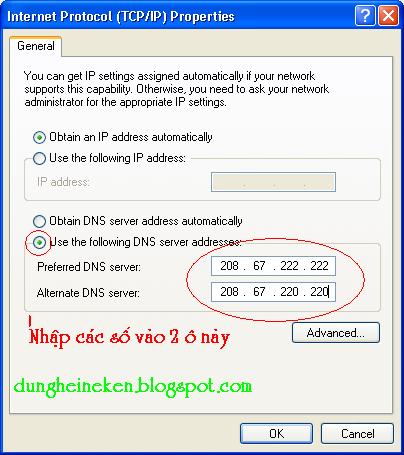
Rất nhiều bạn dùng Internet thời gian gần đây không thể vào Facebook. Có người cho rằng sự cố này là do các ISP chặn Facebook để tạo điều kiện cho mạng XH Việt Nam phát triển. Thực ra đây là lỗi DNS, có thể khắc phục như sau:


Cách 1:
* Đối với Windows XP:
Vào Start > Settings > Network Connections, bấm chuột phải vào biểu tượng mạng đang sử dụng, chọn Properties > Internet Protocal (TCP/IP) > Properties, chọn Use the Following DNS server addresses. Gõ vào khung Preferred DNS Server và Alternate DNS Sever lần lượt như sau: 208.67.222.222, 208.67.220.220, xong nhấn OK 2 lần.


* Đối với Windows 7:
Vào Network Internet Access dưới thanh taskbar, chọn Open Network and Sharing Center > Local Area Network > Properties, chọn Internet Protocol version 4, nhấn Properties rồi làm tương tự cách cấu hình OpenDNS cho Win XP.
Cách 2:
Khi bạn đã thay đổi DNS rồi mà vẫn không truy cập được Facebook thì cách đơn giản nhất là dùng chương trình Hotspot Shield của công ty AnchorFree. Mục đích của chương trình này là bảo vệ người sử dụng khỏi mọi theo dõi và thu thập thông tin cá nhân khi truy cập Internet. Hotspot Shield sẽ khiến cho nhận dạng của bạn trở nên vô hình khi truy cập Internet ở nhà và ở mạng Internet công cộng (cả có dây và không dây). Nó sẽ bảo mật toàn bộ phiên làm việc trên Web của bạn và đảm bảo tính riêng tư trực tuyến của bạn. Nhờ đó, bạn có thể ẩn địa chỉ IP của bạn và truy cập được vào tất cả các nội dung bị tường lửa ngăn chặn.
Bạn có thể phiên bản mới nhất của Hotspot Shield TẠI ĐÂY, chương trình có thể chạy trong Windows 7/XP/2000/Vista và Mac OS X. Sau khi cài đặt, chương trình sẽ chạy thường trú và có biểu tượng trong System tray. Bạn có thể chuyển giao diện sang tiếng Việt bằng cách bấm chuột phải vào biểu tượng cái khiên rồi chọn Language > Việt ngữ trong menu ngữ cảnh.

Bạn cũng có thể mở hay tắt tính năng bảo vệ của chương trình này rất dễ dàng, thông qua việc chọn lệnh "Kết nối/Bật" (biểu tượng sẽ có màu xanh) hay "Ngắt kết nối/TẮT" (biểu tượng sẽ có màu đỏ) trong menu ngữ cảnh.
Trong khi tính năng bảo vệ hoạt động, bạn có thể xem được định danh "ảo" của máy bạn và lượng dữ liệu truy xuất thông qua chương trình (chọn lệnh "Đặc tính" trong menu ngữ cảnh).
Cách 3:
Ngoài ra bạn cũng có thể thử bằng cách này, đầu tiên bạn VÀO ĐÂY, rồi nhập địa chỉ Facebook.com vào và nhấn Hide my Ass! (đôi lúc vì lý do nào đó, cách thứ 3 lần đầu bạn có thể không vào được Facebook nhưng khi làm lại lần thứ 2 hoặc thứ 3 bạn sẽ vào được Facebook)

Cách 4:
Nếu đang xài trình duyệt Internet Explore hoặc Google Chrome, bạn tải phần mềm Fake IP TẠI ĐÂY. Tải xong, bạn giải nén rồi chạy file u1005.exe để khởi động (không cần cài đặt), nếu phần mềm hoạt động sẽ hiện lên 1 bảng nhỏ và hiển thị biểu tượng ổ khóa màu vàng dưới khung hệ thống, bạn thu nhỏ giao diện lại.


Sau đó bạn mở trình duyệt IE hoặc Google Chrome rồi đăng nhập vào Facebook bình thường.

* Nếu bạn là "tín đồ" của FireFox thì không cần làm các cách trên chỉ cần cài một Add-on của FireFox là có thể "ung dung" dăng nhập FACEBOOK thoải mái, xem hướng dẫn TẠI ĐÂY
* Còn nếu bạn là "tín đồ" của Google Chrome thì bạn chỉ cần cài một add-on cho Chrome là có thể "vi vu" lướt FACEBOOK mà không cần cài đặt bất cứ phần mềm hỗ trợ nào khác, xem hướng dẫn TẠI ĐÂY


More about

CÁCH CHỐNG BOMB Y!M

Người đăng: chisenhungsuutam

 Hiện nay, trò BOMB Y!M khá phổ biến, nó có thể làm cho máy bạn bị treo, rớt mạng....Đang ngồi chat yên lành, bỗng dưng hàng chục cửa sổ chat hiện lên khiến bạn không kịp trở tay. Mặc dù Yahho! đã khắc phục nhưng hiện tượng này vẫn còn nhiều, sao bạn không thử chặn các trò đùa tinh quái này bằng cách sau:
Trong cửa sổ chính của Y!M, bạn nhấn tổ hợp phím Ctrl+Shift+P để mở Tùy chỉnh. Trong hộp thoại hiện ra, bạn chọn Danh sách bỏ qua rồi đánh dấu vào ô Chặn những ai không có tên trong danh sách Messenger nhấn OK để có hiệu lực.
Vì trò BOMB Y!M thực chất là một chương trình đăng nhập một lúc nhiều nich Yahoo! có tên dạng ký tự như zDxYvvaSvnHopj (các nick này gọi là Bot) rồi send hàng loạt tin nhắn đến máy nạn nhân gây nghẽn mạng, treo máy vì Ram chịu áp lực quá lớn. Các nick này thường không có trong danh sách của bạn nên bạn chỉ việc chặn nó lại là đảm bảo an toàn, không bị dội bom nữa.
(Sưu tầm từ báo TTMT)
More about